Pasa a CS Imaging 8 servidor sin perder ni una imagen
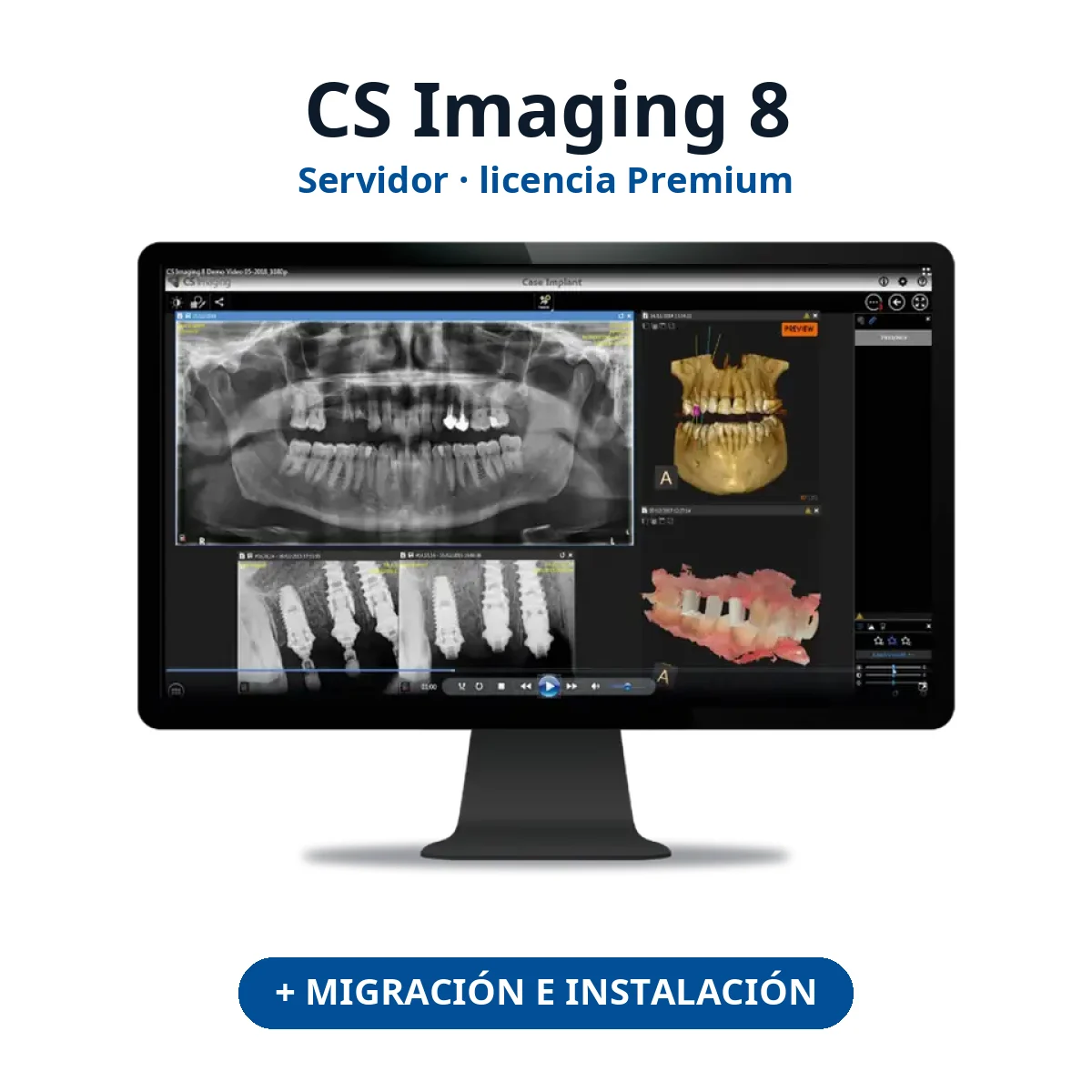
Licencia CS Imaging 8 Premium para servidor con la migración de tu base de datos de pacientes y la instalación hechas por nuestros técnicos. Es la versión actual, la que recibe soporte y actualizaciones, y la que necesitas para AI Insights.
- Licencia de servidor
- Migración de datos
- Instalación y puestos
- Copia automática diaria
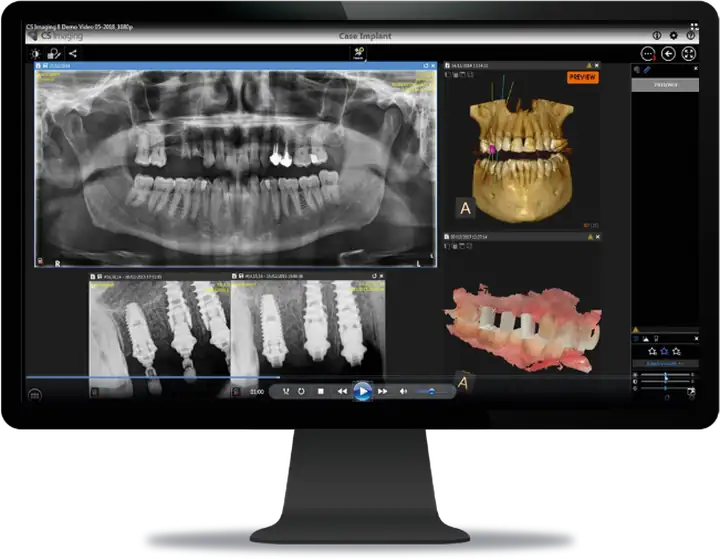
Desde el 15 de octubre de 2025 Carestream solo da soporte a CS Imaging 7 para migrar a CS Imaging 8, y ha retirado su descarga. Además, Microsoft dejó de dar actualizaciones de seguridad a Windows 10 el 14 de octubre de 2025. Si tu clínica sigue con alguno de los dos, es el momento de actualizar.
Todo lo necesario para dejarlo funcionando
CS Imaging 8 Premium servidor
- Se activa una sola vez en el servidor
- Licencias flotantes: no hay que activar cada puesto
- Imágenes 2D, 3D y CAD/CAM en una misma plataforma
Tu base de datos, a salvo
- Copia de seguridad completa antes de empezar
- Migración de pacientes a la nueva base de datos SQL
- Herramienta oficial con comprobaciones de integridad
- Los datos con errores se aíslan para repararlos
Servidor y puestos de la clínica
- Instalación del servidor y de SQL Server Express
- Despliegue en todos los puestos desde el servidor
- Copia automática diaria de la base de datos
- Pruebas con tus equipos de rayos X y tu programa de gestión
Precio: 450 € + IGIC por clínica. Antes del pedido revisamos tu instalación en remoto y te confirmamos que tus ordenadores cumplen los requisitos. Si hay que cambiar algún equipo o actualizar Windows, te lo decimos antes y te lo presupuestamos aparte.
Seis pasos, con tu consulta parada el mínimo tiempo
- Revisión previaComprobamos tu versión de CS Imaging, los ordenadores, Windows, la red y el programa de gestión de la clínica.
- Copia de seguridad completaDe la base de datos y del repositorio de imágenes, antes de tocar nada.
- Instalación del servidorCS Imaging 8 servidor, la base de datos SQL y los servicios de adquisición.
- Migración de pacientesCon la herramienta de Carestream, que avisa de cualquier fallo y pone en cuarentena los datos dañados.
- Puestos de la clínicaTodos los ordenadores con la misma versión, instalados desde el servidor central.
- Activación y pruebasActivamos la licencia, programamos la copia diaria y probamos la captura con tus sensores y panorámico.
Lo planificamos contigo, fuera del horario de pacientes si hace falta. Todos los ordenadores que usan CS Imaging se actualizan a la vez: la versión 7 y la 8 no pueden convivir.
Requisitos informáticos de CS Imaging 8
Datos oficiales de Carestream (requisitos del sistema de CS Imaging 8, edición de marzo de 2024, y guía de instalación). Son mínimos: para trabajar con volúmenes 3D o muchos puestos, cuanto más holgado, mejor.
| Servidor | Puesto cliente | |
|---|---|---|
| Procesador | Intel Core i3 o equivalente · Intel Core i5 si se usa CS DICOM | Intel Core i3 o equivalente |
| Memoria RAM | 8 GB | 4 GB mínimo · 8 GB recomendado |
| Tarjeta gráfica | Cualquiera | Cualquiera |
| Disco | 20 GB libres, sin contar el repositorio de imágenes · SSD recomendado con CS DICOM | 10 GB libres, sin contar el repositorio de imágenes |
| Sistema operativo | Windows 10 o 11 de 64 bits (hasta 20 puestos con CS Imaging) · Windows Server 2016, 2019 o 2022 · Se recomienda la versión Professional | Windows 10 o 11 de 64 bits · Windows Server 2016, 2019 o 2022 |
| Pantalla | Resolución mínima de 1024 × 768 con color de 32 bits · CS Imaging 8 no está diseñado para pantallas táctiles de Windows | |
| Base de datos | Microsoft SQL Server Express incluido en la instalación, o un SQL Server existente de la clínica | — |
| Red local | 100 Mb/s si solo hay imágenes 2D · 1 Gb/s si hay volúmenes 3D (CBCT) | |
| Internet | Para la activación, las actualizaciones y servicios en la nube como AI Insights | |
Imprescindible
- Windows Pro, nunca Home. Carestream no da soporte a CS Imaging en ninguna versión Home de Windows.
- Misma versión en todos los ordenadores. CS Imaging 8 se instala a la vez en todos los puestos de revisión y de captura.
- Repositorio de imágenes en una ruta de red válida, con permisos de control total. Una unidad asignada (C: o Z:) no sirve.
- Puertos reservados en el servidor para CS Imaging Server y para el servidor de despliegue.
- Sin reinicios pendientes y con el antivirus desactivado durante la instalación.
- Windows al día con las actualizaciones de seguridad de Microsoft.
Conviene saber
- Portátiles fuera de la red: un puesto cliente no funciona desconectado. Si necesitas un portátil nómada, se instala como servidor y cliente.
- Programa de gestión (DPMS): la integración no cambia. Las imágenes guardadas en el repositorio del DPMS no se migran.
- Puestos de captura: el ordenador conectado al sensor o al panorámico debe cumplir además los requisitos de ese equipo.
- Máquina virtual: el servidor de CS Imaging puede funcionar en una máquina virtual.
- Copias de seguridad: la copia automática diaria cubre la base de datos SQL incluida. El repositorio de imágenes también hay que copiarlo; es responsabilidad de la clínica.
¿Tus ordenadores pueden pasar a Windows 11?
Desde el 14 de octubre de 2025 Windows 10 no recibe actualizaciones de seguridad ni asistencia de Microsoft. Carestream recomienda Windows 11. Si el problema de un equipo viene de Windows 10, su servicio técnico pedirá actualizar antes de seguir.
- Procesadores compatibles con Windows 11: Intel de 8.ª generación (2017) en adelante y AMD Ryzen serie 2000 (2018) en adelante.
- Cómo ver tu procesador: escribe «información del sistema» en el buscador de Windows. En Intel, la primera o las dos primeras cifras del modelo indican la generación (i5-8xxx = 8.ª).
- Comprobación oficial: la aplicación Comprobación de estado del PC de Microsoft te dice si el equipo admite Windows 11.
- La actualización desde un Windows 10 activado es gratuita.
¿Te lo revisamos?
Mándanos el modelo de procesador y la versión de Windows de cada ordenador y te decimos cuáles sirven y cuáles conviene cambiar.
Fuentes: guía de instalación de CS Imaging 8 · requisitos de Windows 11 (Microsoft) · comunicados de Carestream Dental sobre CS Imaging 7 (octubre de 2025) y Windows 10 (mayo de 2025).
¿Qué versión de CS Imaging tengo?
- Abre CS Imaging en el ordenador principalMejor en el servidor o en el equipo donde está la base de datos de imágenes.
- Ve a la pantalla de pacientesEl explorador de pacientes y panel (Patient Browser and Dashboard) que aparece al abrir el programa.
- Elige «Acerca de CS Imaging»En los iconos de arriba a la derecha («About CS Imaging» en inglés). Se abre una ventana con el número de versión.
- Mira el númeroSi empieza por 7, o es una 8 anterior a 8.0.26 (CS Imaging Suite 3.14), necesitas esta actualización. Si aparece un aviso de nueva versión de CS Imaging Suite, tampoco estás al día.
Otra forma, desde Windows
Abre Configuración › Aplicaciones › Aplicaciones instaladas (o Panel de control › Programas y características), busca «CS Imaging» y mira la columna Versión.
¿No lo tienes claro?
Envíanos una foto de la ventana «Acerca de CS Imaging» y te decimos qué necesitas.
Más que una actualización
Todo el historial a la vista
Galería con miniaturas de radiografías 2D, volúmenes 3D, modelos CAD/CAM, PDF, Word y vídeos. Vista previa sin abrir el área de trabajo.
Una sola pantalla
Combina panorámicas, CBCT e impresiones digitales para planificar y presentar el caso. Compara volúmenes antes y después.
Menos clics
Ajuste automático de imágenes, realce de varias a la vez (series FMX o endodoncias), modo cuarto oscuro y exportación arrastrando.
Trazado cefalométrico en 10 s
Detecta los puntos anatómicos y traza Ricketts, McNamara, Steiner o Tweed de forma automática.
Lo que cambia para la clínica
Gestión centralizada
- Licencia activada solo en el servidor
- Puestos nuevos instalados desde el servidor
- Hasta 100 usuarios simultáneos por servidor
Datos más seguros
- Base de datos SQL con copia diaria automática
- Migración con comprobaciones de integridad
- Software siempre al día y más seguro
Siempre actualizado
- Actualización automática desde CS Imaging 8.0.26
- Aviso en pantalla cuando hay versión nueva
- Requiere el servicio CS Update o CS Advantage
Abierto a más
- AI Insights: análisis con inteligencia artificial
- Planificación de implantes y guías quirúrgicas
- Módulo CS DICOM opcional para PACS
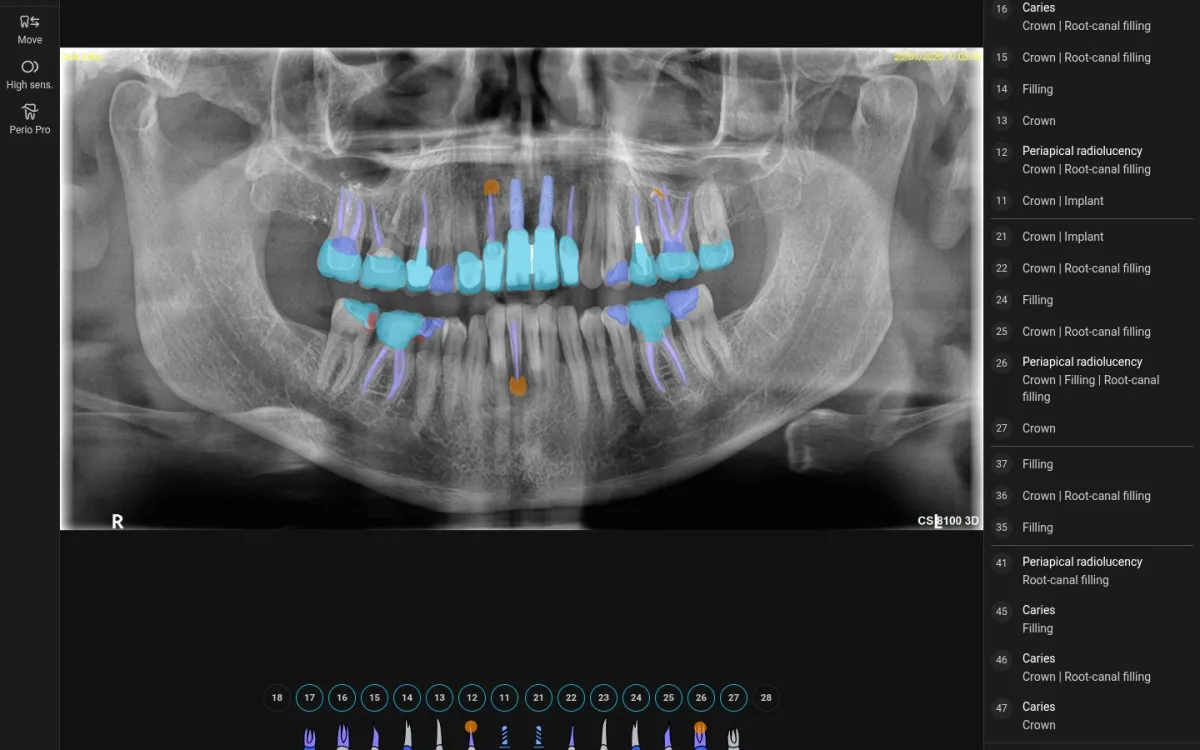
El primer paso para tener AI Insights
AI Insights analiza tus radiografías con IA y marca caries, lesiones periapicales, coronas o implantes en segundos. Solo funciona con CS Imaging 8 servidor actualizado: con esta migración tu clínica queda lista para activarlo.
Lo que nos preguntan antes de migrar
¿Qué incluye exactamente?
La licencia de CS Imaging 8 Premium para servidor, la copia de seguridad previa, la migración de la base de datos de pacientes a la nueva base SQL, la instalación del servidor y de todos los puestos de la clínica, la activación de la licencia, la copia automática diaria de la base de datos y las pruebas con tus equipos de captura.
¿Por qué tengo que pasar a CS Imaging 8 servidor?
Porque desde el 15 de octubre de 2025 Carestream solo da soporte a CS Imaging 7 para migrar a la versión 8 y ha retirado su descarga. Además, CS Imaging 8 servidor actualizado es obligatorio para AI Insights y para recibir actualizaciones automáticas.
¿Se pierden imágenes o pacientes en la migración?
No debería. Antes de empezar hacemos una copia completa de la base de datos y del repositorio de imágenes. La herramienta de migración de Carestream comprueba la integridad de los datos, avisa de cualquier fallo y pone en cuarentena lo que esté dañado para poder repararlo. El repositorio de imágenes no cambia.
¿Cuánto tiempo estará parada la consulta?
Depende del tamaño de la base de datos y del número de ordenadores. Lo planificamos contigo y, si hace falta, lo hacemos fuera del horario de pacientes. Todos los puestos se actualizan a la vez porque la versión 7 y la 8 no pueden convivir.
¿Qué ordenadores necesito?
Para el servidor: Intel Core i3 o equivalente, 8 GB de RAM, 20 GB libres sin contar las imágenes y Windows 10/11 Pro de 64 bits o Windows Server 2016, 2019 o 2022. Para cada puesto: Core i3, 4 GB de RAM (8 GB recomendado), 10 GB libres y Windows 10/11 de 64 bits. Red de 100 Mb/s para 2D o de 1 Gb/s si hay CBCT. Nunca Windows Home.
¿Sigo pudiendo usar Windows 10?
Funciona, pero Microsoft dejó de dar actualizaciones de seguridad el 14 de octubre de 2025 y Carestream recomienda Windows 11. Si un problema viene de Windows 10, su servicio técnico pedirá actualizar. Los Intel de 8.ª generación en adelante y los AMD Ryzen 2000 en adelante suelen admitir Windows 11; la aplicación Comprobación de estado del PC de Microsoft lo confirma.
¿Afecta a mi programa de gestión de la clínica?
No. La integración con el programa de gestión (DPMS) se mantiene igual. Si tu programa guarda las imágenes en su propio repositorio, esas imágenes no se migran porque no hace falta.
¿Cómo sé qué versión tengo?
Abre CS Imaging en el ordenador principal, ve a la pantalla de pacientes y elige «Acerca de CS Imaging» en los iconos de arriba a la derecha. Si la versión empieza por 7, o es una 8 anterior a 8.0.26 (CS Imaging Suite 3.14), necesitas esta actualización. También puedes verlo en Windows, en Aplicaciones instaladas, buscando CS Imaging.
¿Incluye las actualizaciones automáticas?
CS Imaging 8.0.26 y posteriores traen la actualización automática, que avisa en pantalla cuando hay versión nueva. Para recibirlas hace falta el servicio CS Update de Carestream (o un contrato CS Advantage), que se renueva cada año y se contrata aparte.
¿Hay que hacer copias de seguridad?
Sí. Dejamos programada la copia automática diaria de la base de datos SQL, pero el repositorio de imágenes también hay que copiarlo con regularidad. Según Carestream, la copia de los datos es responsabilidad de la clínica; si quieres, te ayudamos a organizarla.
¿Planificamos tu migración?
Revisamos tu instalación sin compromiso y te decimos qué necesitas antes de hacer el pedido. Técnicos en Tenerife, Gran Canaria, Lanzarote y Fuerteventura para las 7 islas.
Precio por clínica, sin IGIC, actualizado en octubre de 2026. No incluye ordenadores, licencias de Windows ni el servicio de actualización automática CS Update. Requisitos según la documentación oficial de Carestream Dental (SMA75 ed. 05, 03-2024, y guía de instalación SM840). CS Imaging es una marca de Carestream Dental LLC.


